选购
E5 2667V4链接:https://www.lcayun.com/cart?action=configureproduct&pid=699
E5 2667V4(单核最大睿频:3.6 GHz,适用于小型的纯净服跟性能要求较低的游戏)
Gold 6146链接:https://www.lcayun.com/cart?action=configureproduct&pid=912
Gold 6146(单核最大睿频:4.2 GHz,适用于少量模组跟有主频需求的游戏)
R9 5950X链接:https://www.lcayun.com/cart?action=configureproduct&pid=843
R9 5950X (单核最大睿频:4.9 GHz,适用于性能需求较高游戏跟需要安装模组服)
根据需求购买不同的机型,进入选购页面
系统:Game 猎户座
配置:4核 4G起步
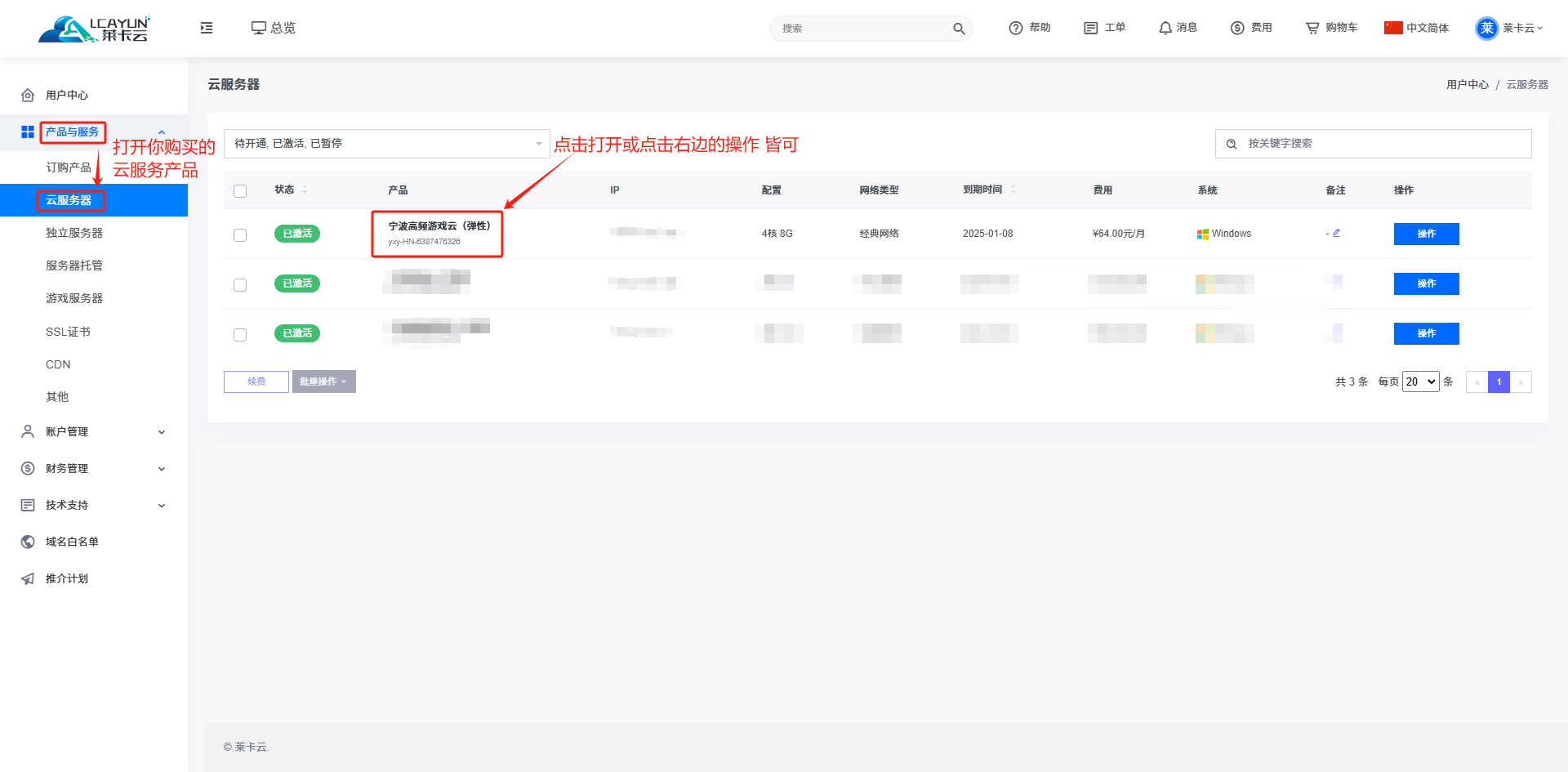
1、购买产品后在左边的目录中点开产品与服务,再点云服务器,你就能看到你购买的产品了,点击宁波高频游戏云的字体或右边的蓝色操作按键打开产品详情页面
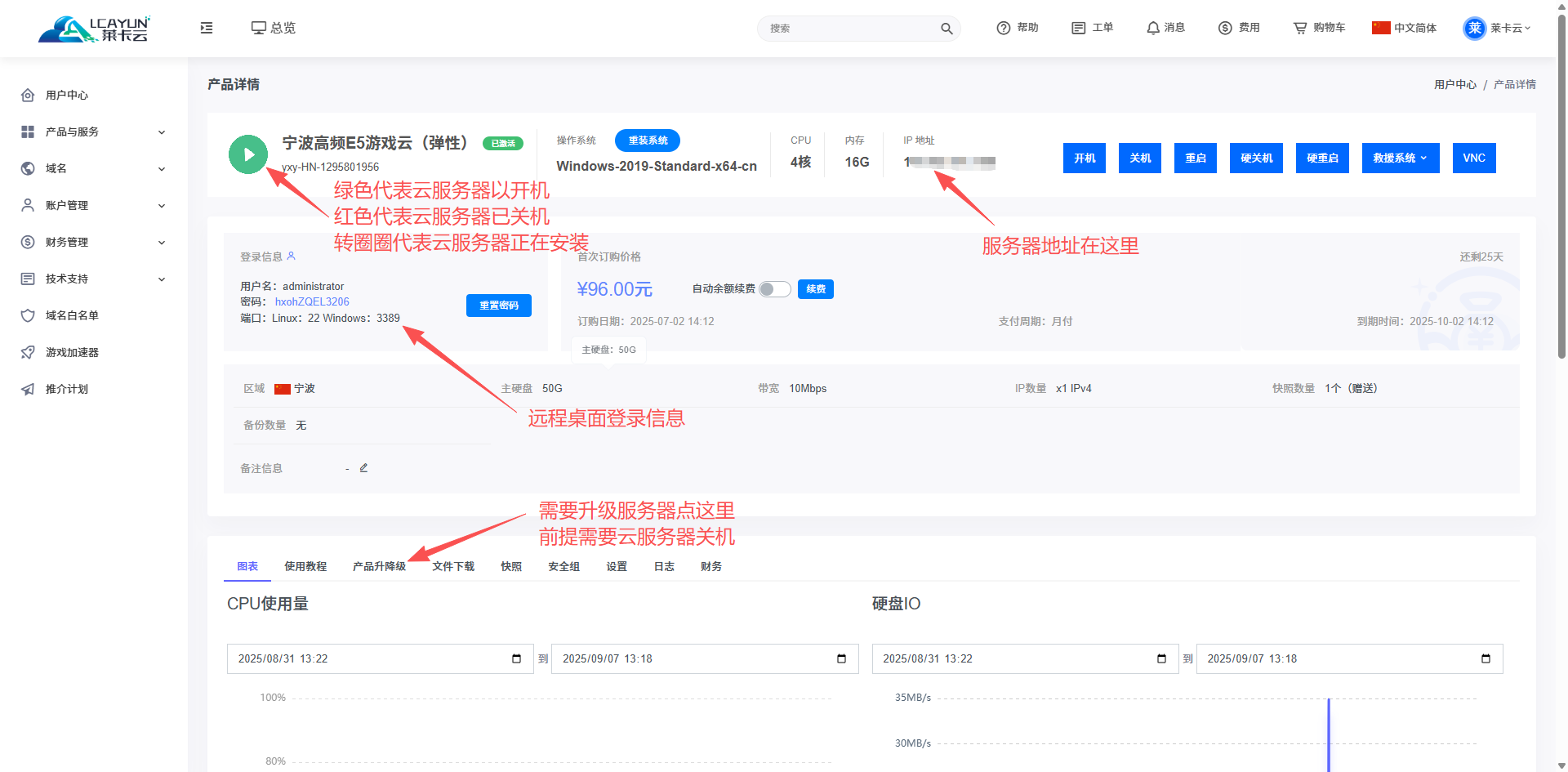
先看左上角产品详情四个字下方的图标,如果还在转圈就代表还在安装中,如果如下图所示一个播放键(▶)就说明已经安装好了,可以使用
2、登录服务器
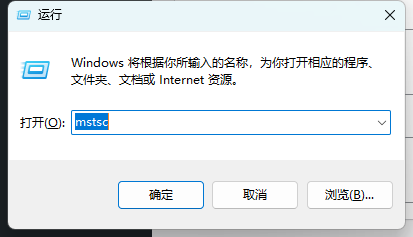
使用Win+R搜索mstsc打开远程桌面工具
看第一步打开你购买的产品的产品详情页面
你需要知道你的服务器IP地址和登录信息在哪里,如下图👇
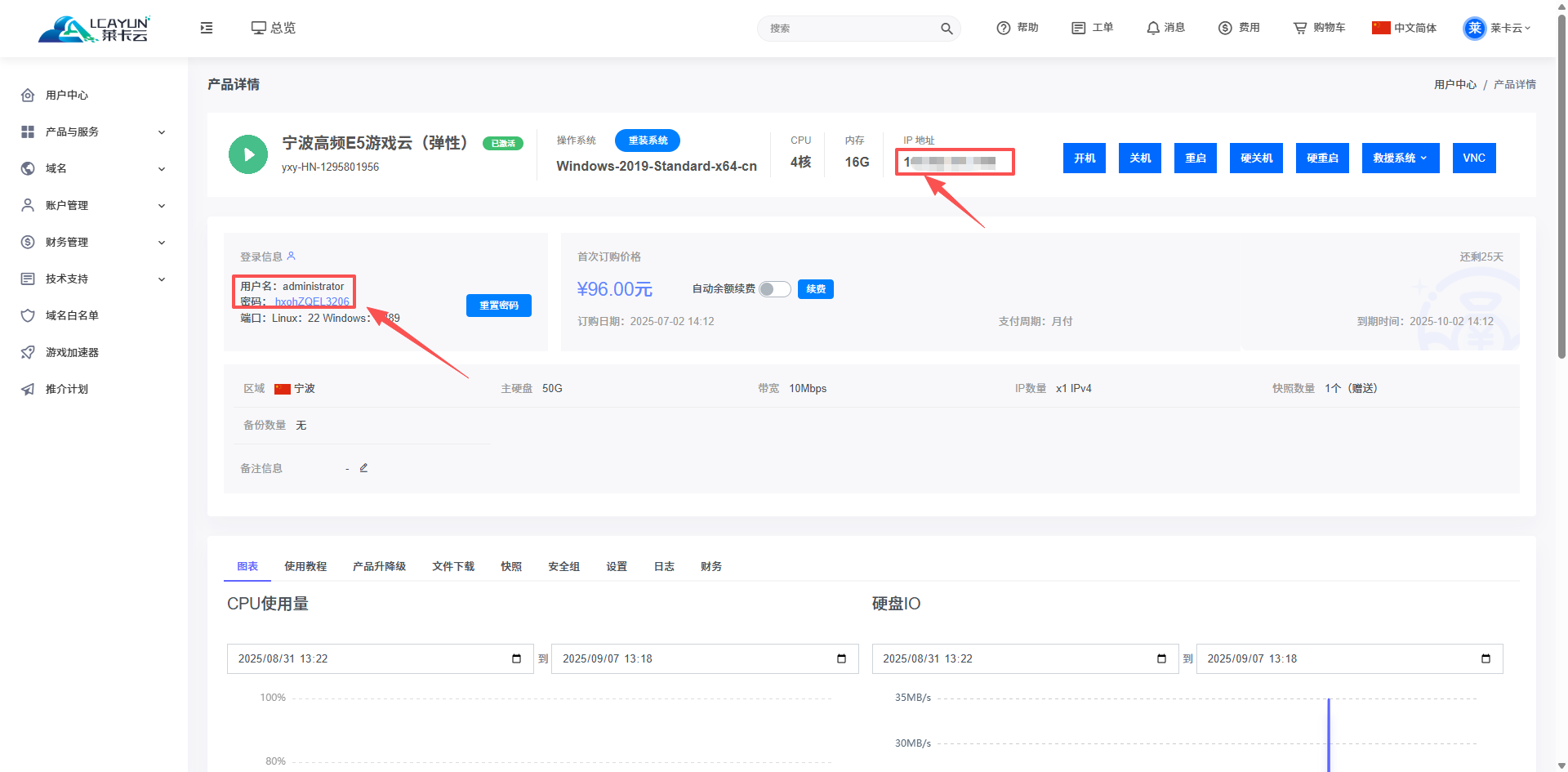
首先复制地址粘贴到远程桌面工具的计算机框中,点击连接
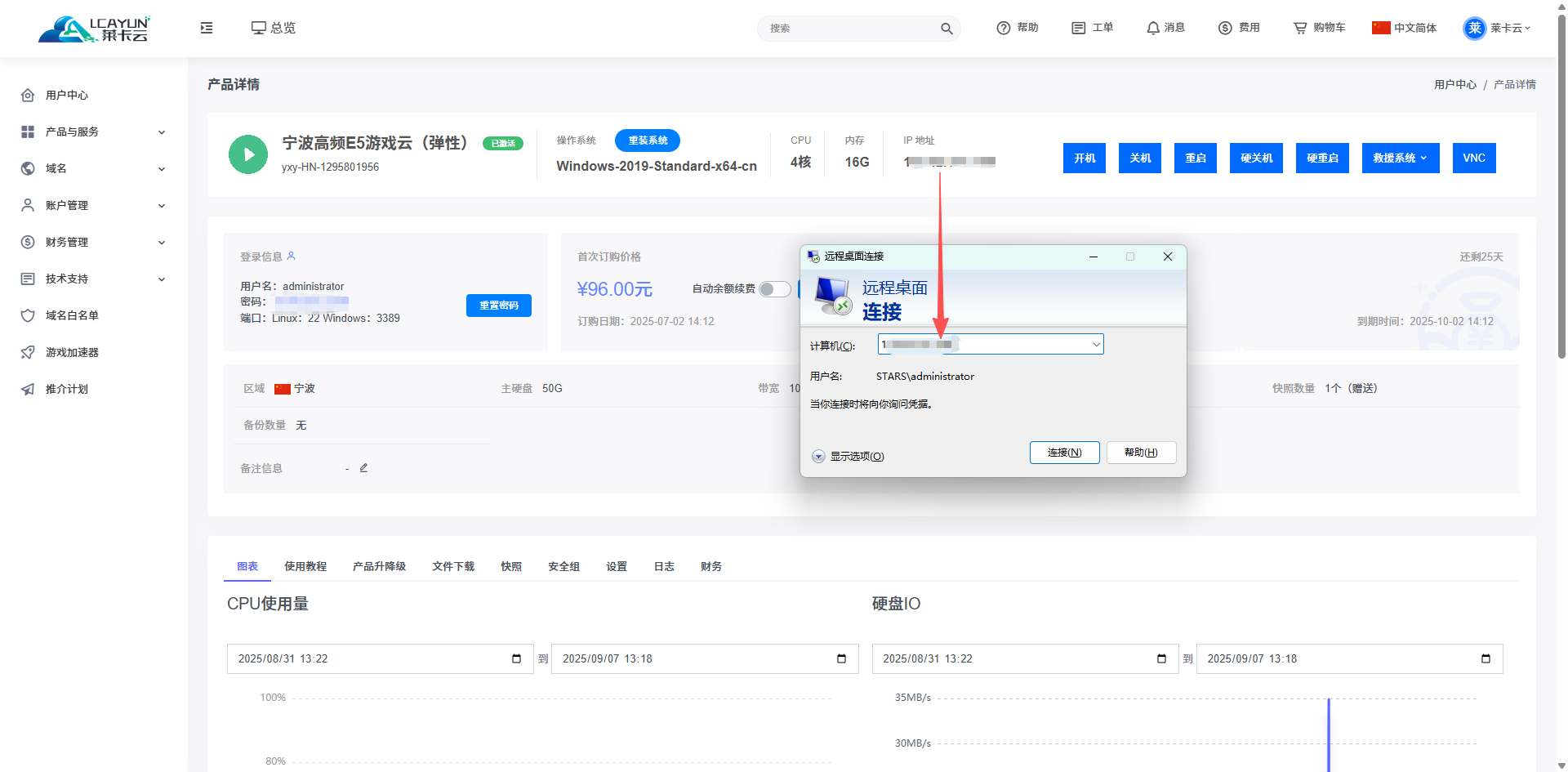
再复制登录信息对应位置粘贴,并确定开始连接即可
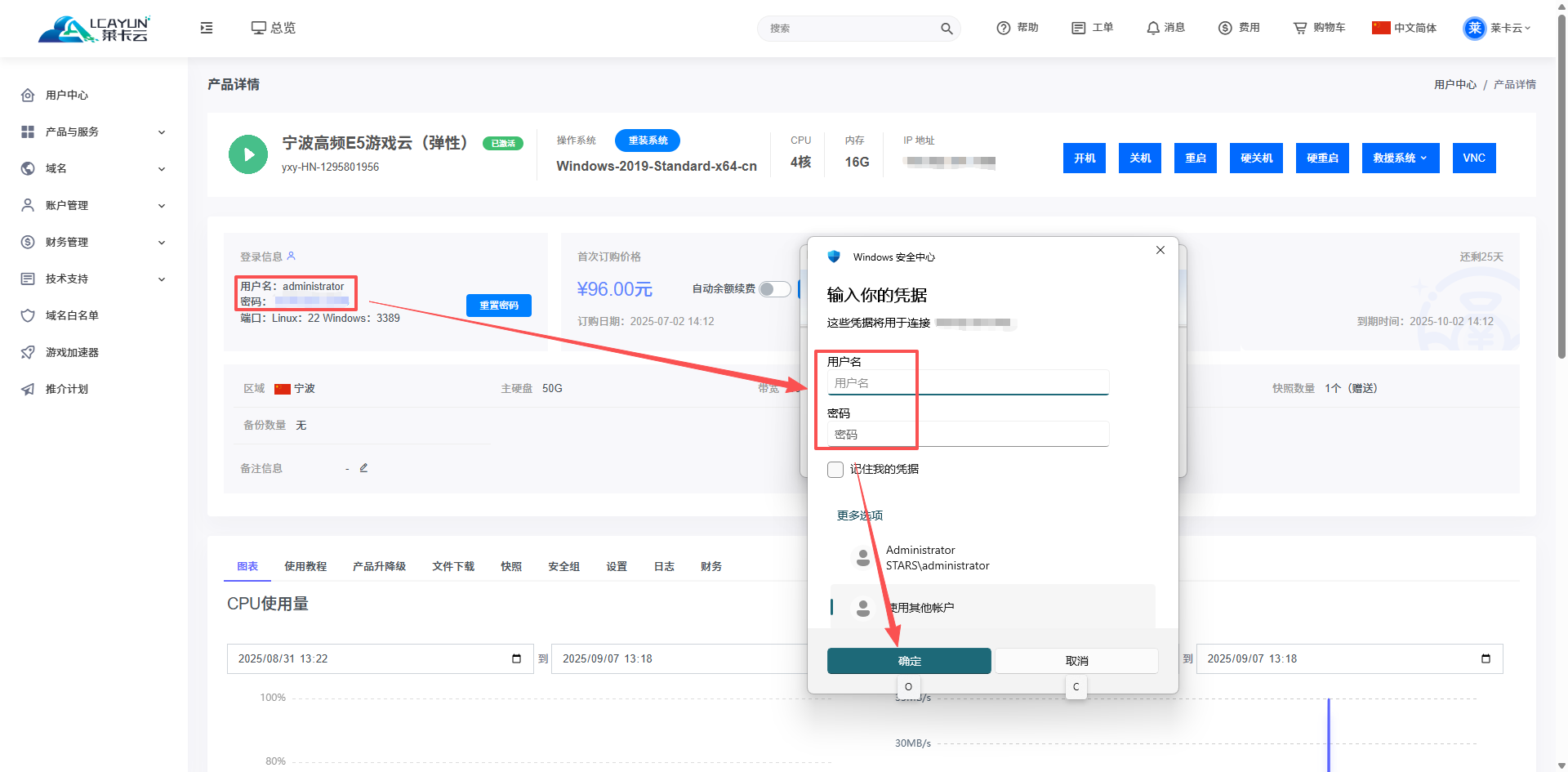
登陆进来后就是这个样子的

3、更新服务器
运行桌面的【更新服务器】进行更新你的猎户座服务器
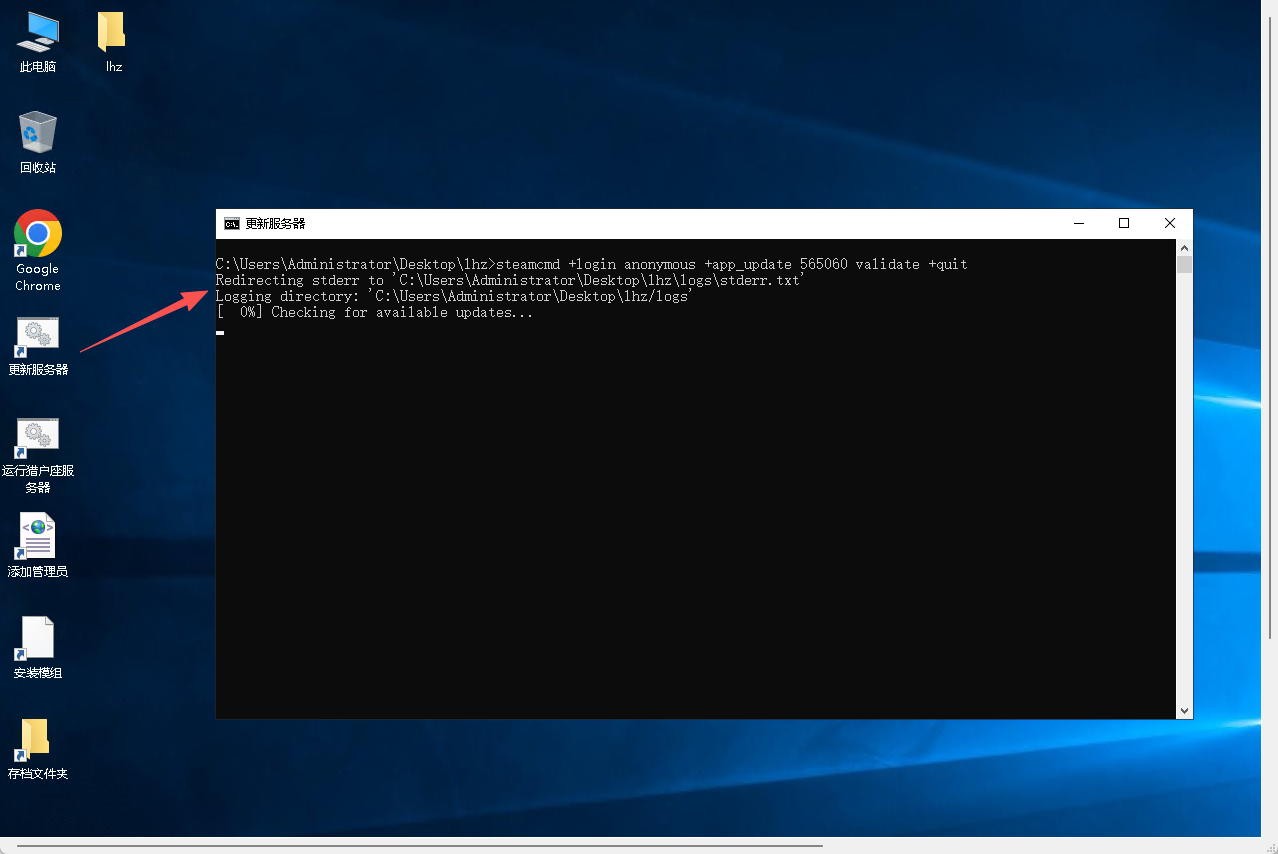
4、运行服务器
双击桌面上的【运行猎户座服务器】
在出现的黑框中看到【Galaxy initialized.】说明服务器运行完成
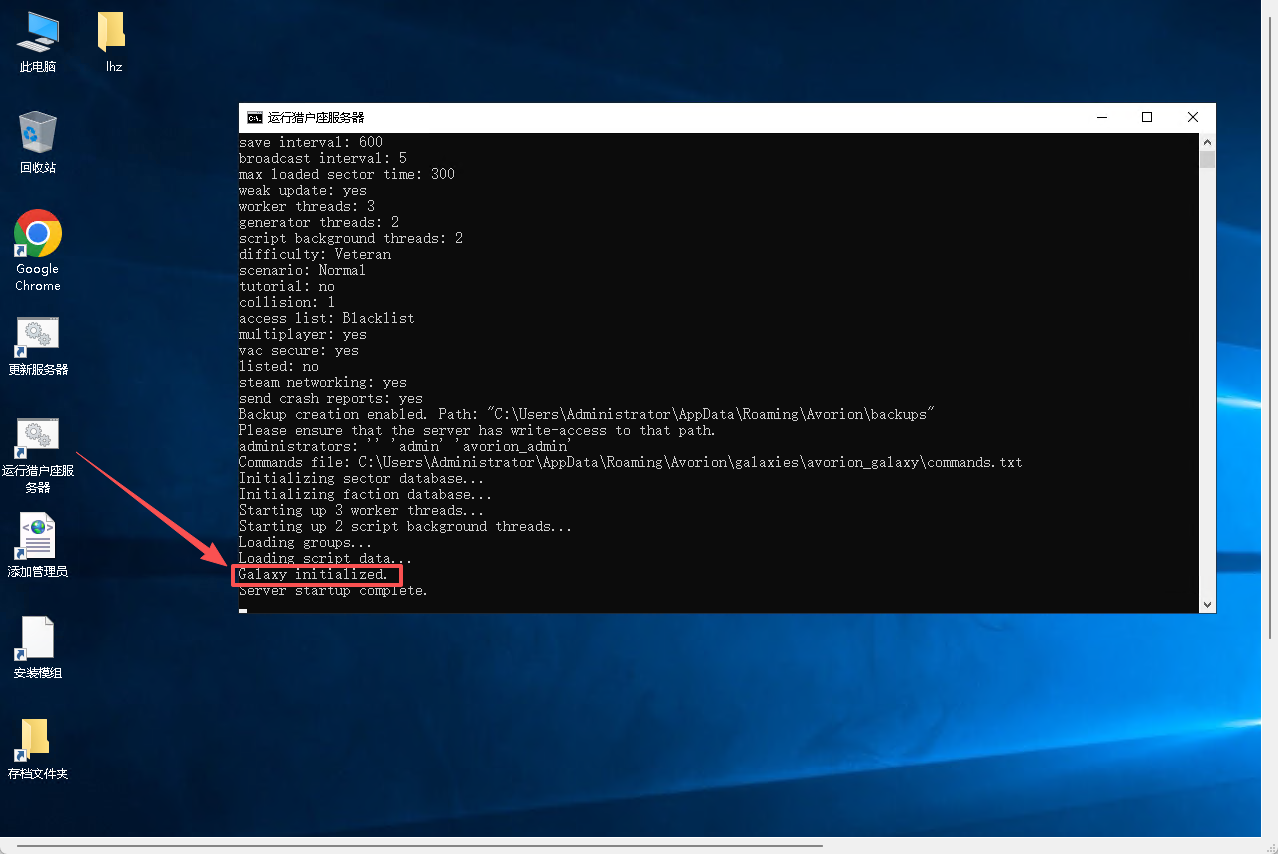
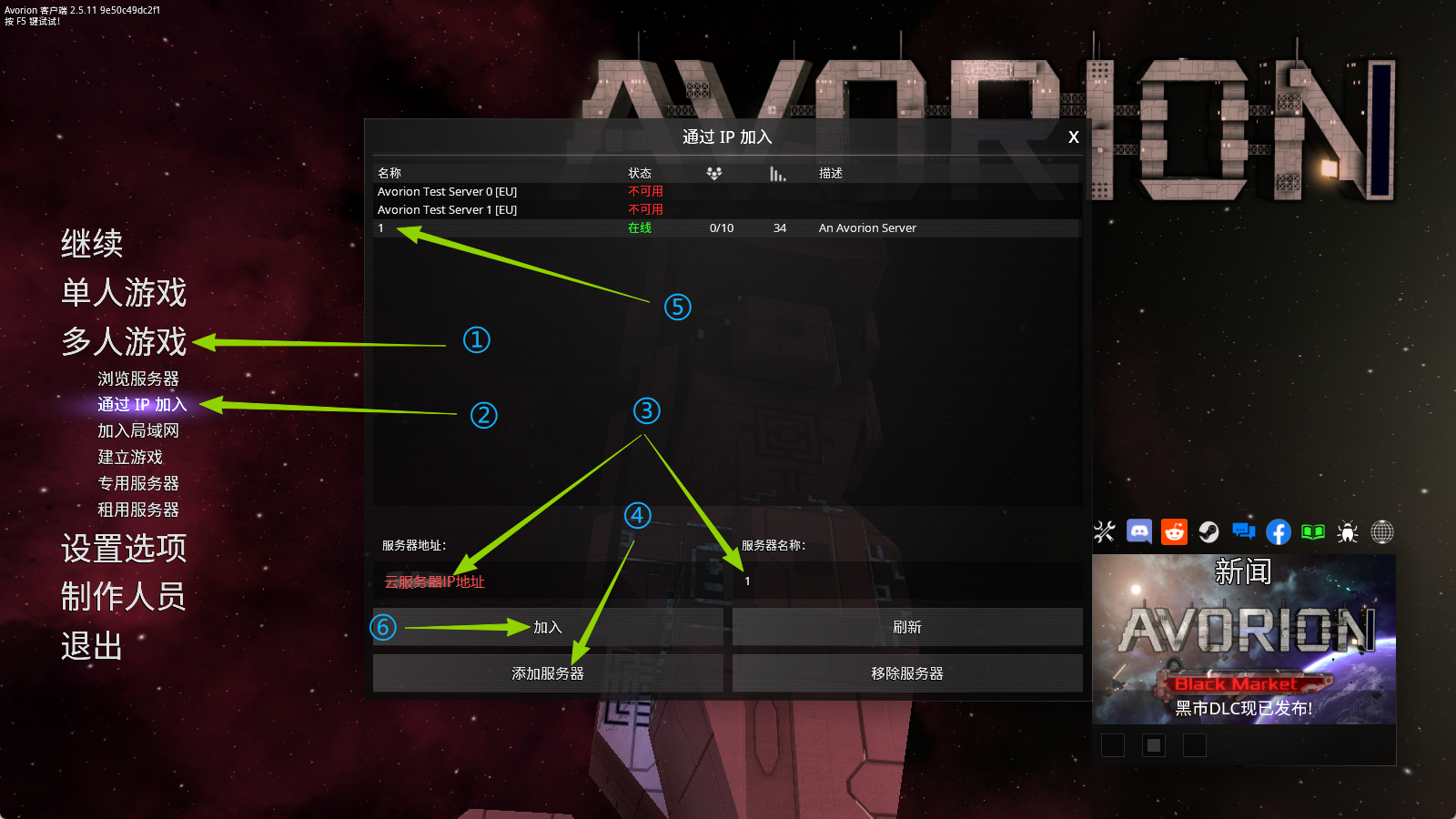
5、连接游戏
- 打开你的游戏
- 点击多人游戏
- 选择通过IP加入
- 在服务器地址中输入你的云服务器IP地址
- 服务器名称随意填
- 点击添加服务器
- 选中你添加的服务器后
- 点击加入

文章评论