选购
E5 2667V4链接:https://www.lcayun.com/cart?action=configureproduct&pid=699
E5 2667V4(单核最大睿频:3.6 GHz,适用于小型的纯净服跟性能要求较低的游戏)
Gold 6146链接:https://www.lcayun.com/cart?action=configureproduct&pid=912
Gold 6146(单核最大睿频:4.2 GHz,适用于少量模组跟有主频需求的游戏)
R9 5950X链接:https://www.lcayun.com/cart?action=configureproduct&pid=843
R9 5950X (单核最大睿频:4.9 GHz,适用于性能需求较高游戏跟需要安装模组服)
根据需求购买不同的机型,进入选购页面
系统:Game
配置:👇
核心:4核起步,建议每个地图+2核,例如2个地图互通选6核
内存:不同地图有不同需求,建议:24G起步,有需要再升级
硬盘:1个地图互通需要22G,1个就要44G(云服务器系统也会占用14G)
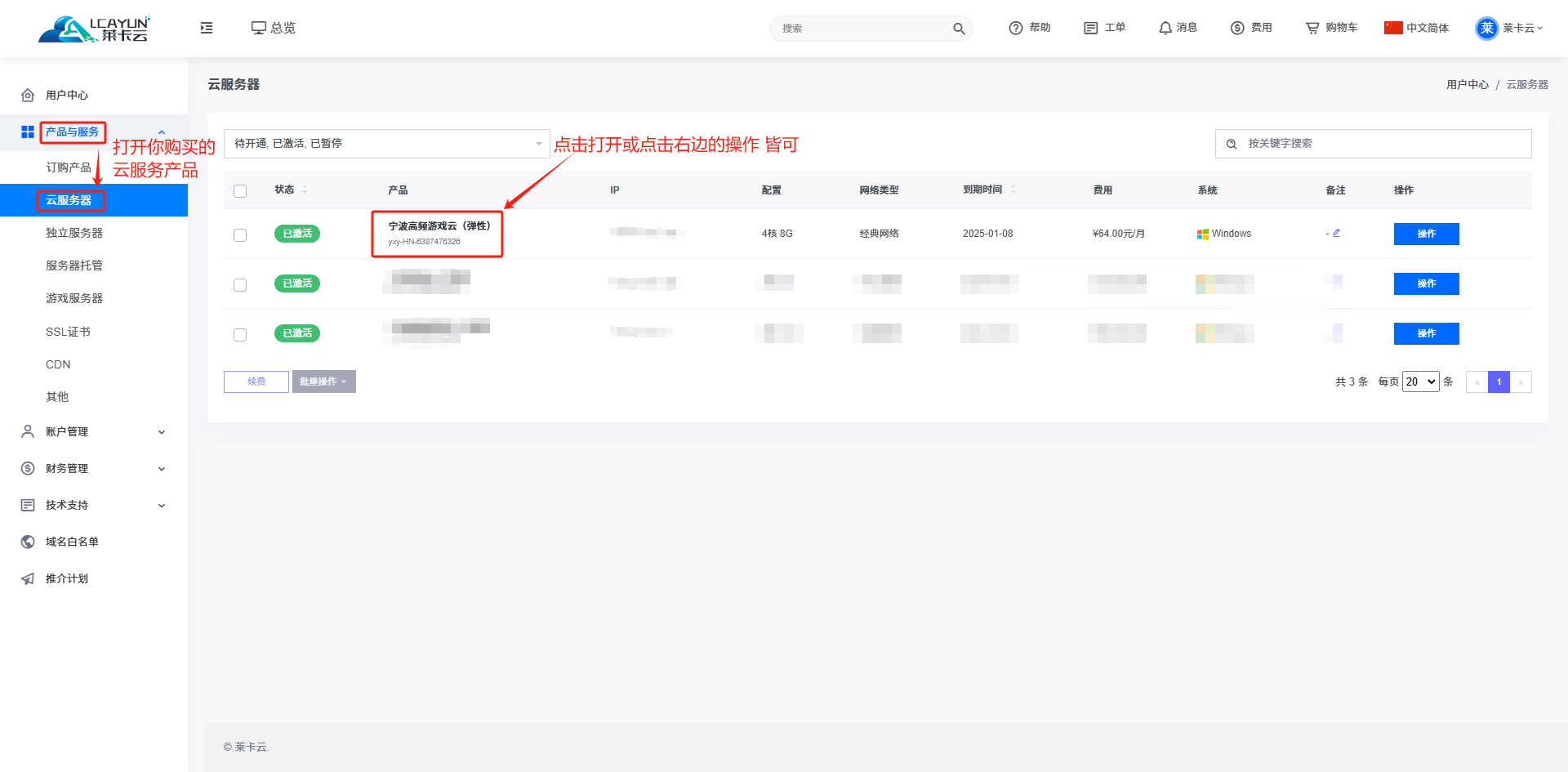
1、购买产品后在左边的目录中点开产品与服务,再点云服务器,你就能看到你购买的产品了,点击宁波高频游戏云的字体或右边的蓝色操作按键打开产品详情页面
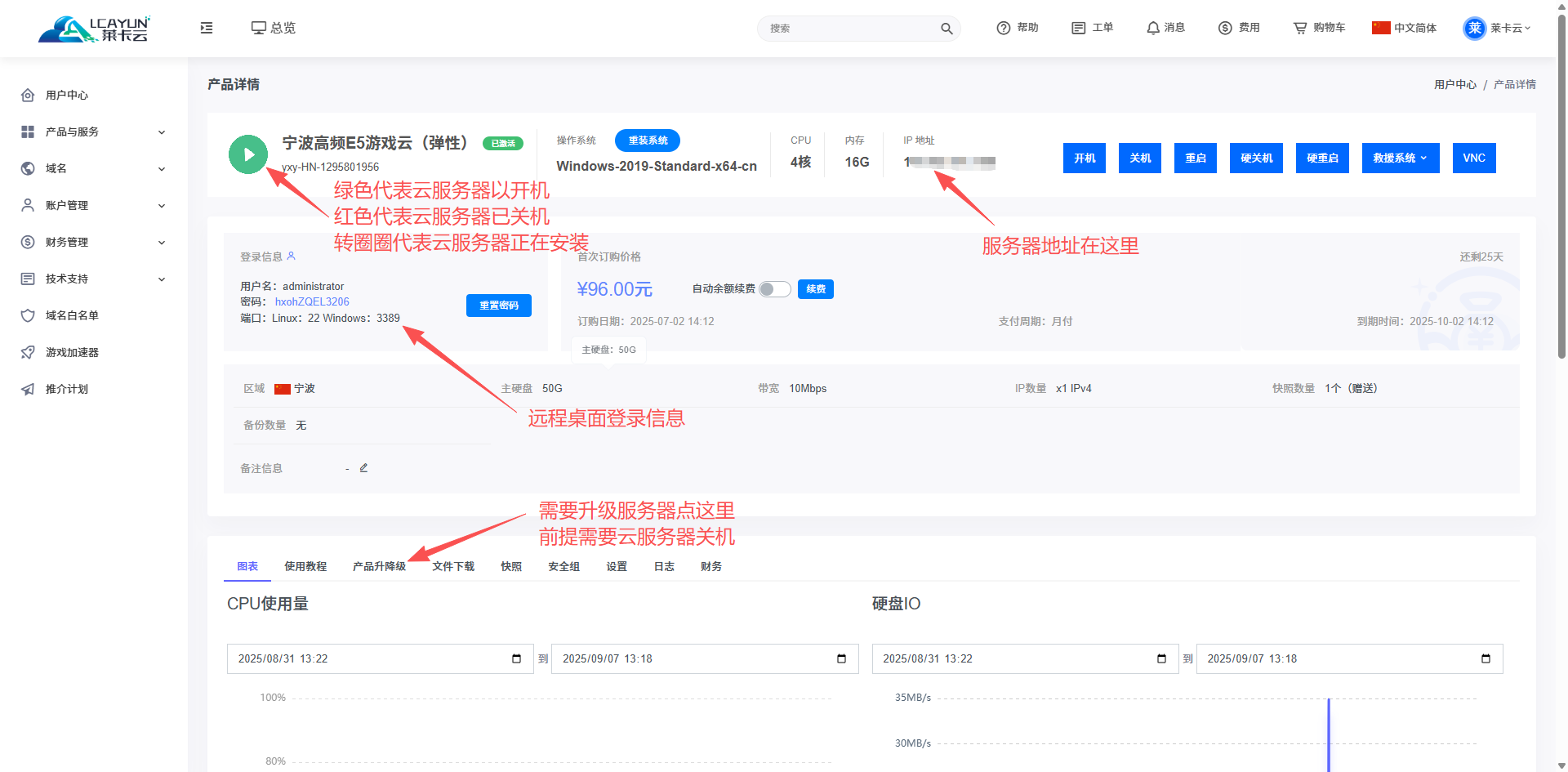
先看左上角产品详情四个字下方的图标,如果还在转圈就代表还在安装中,如果如下图所示一个播放键(▶)就说明已经安装好了,可以使用
2、登录服务器
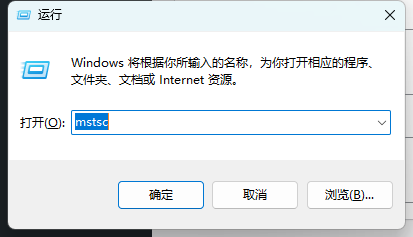
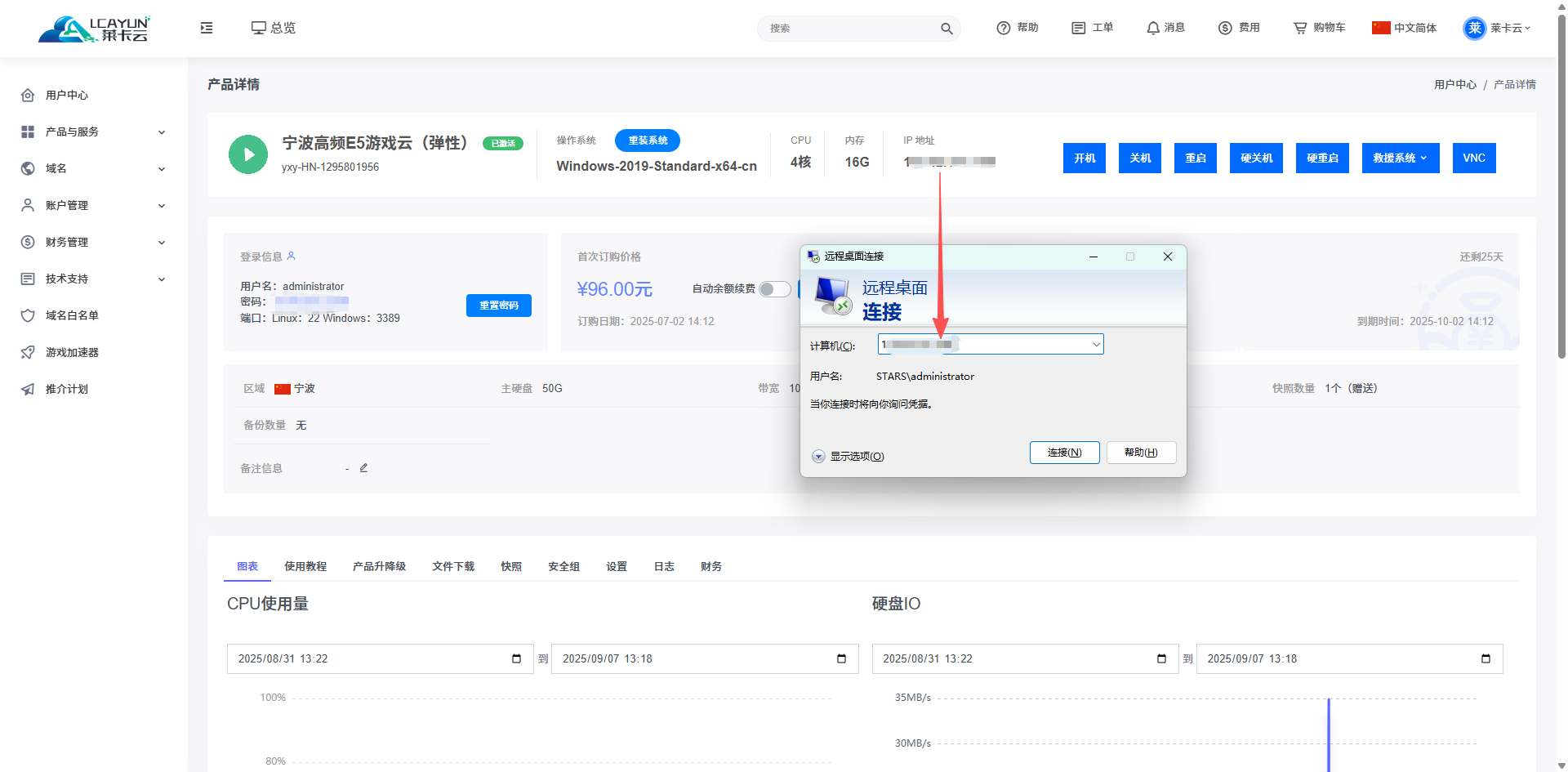
使用Win+R搜索mstsc打开远程桌面工具
看第一步打开你购买的产品的产品详情页面
你需要知道你的服务器IP地址和登录信息在哪里,如下图👇
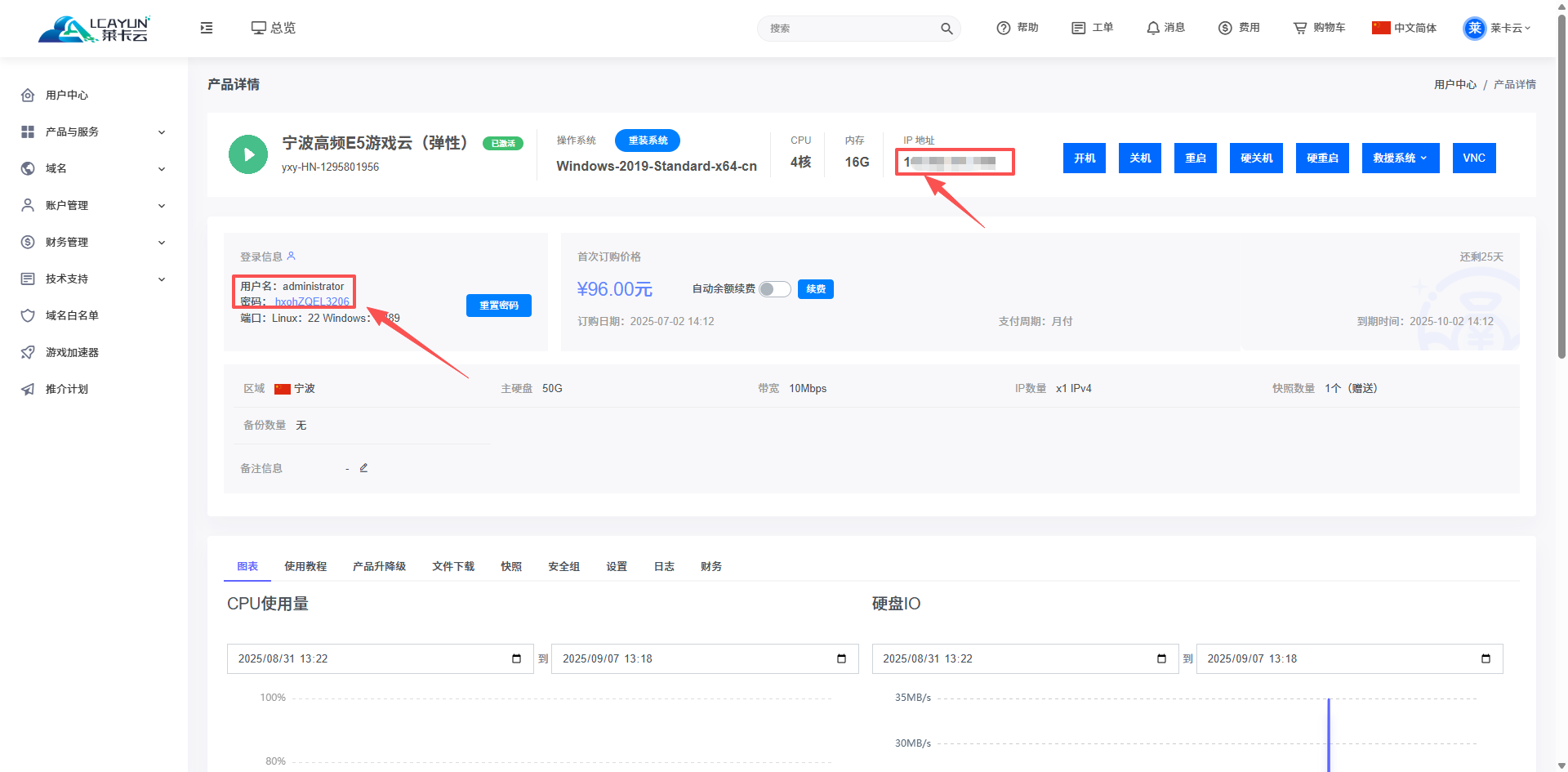
首先复制地址粘贴到远程桌面工具的计算机框中,点击连接
再复制登录信息对应位置粘贴,并确定开始连接即可
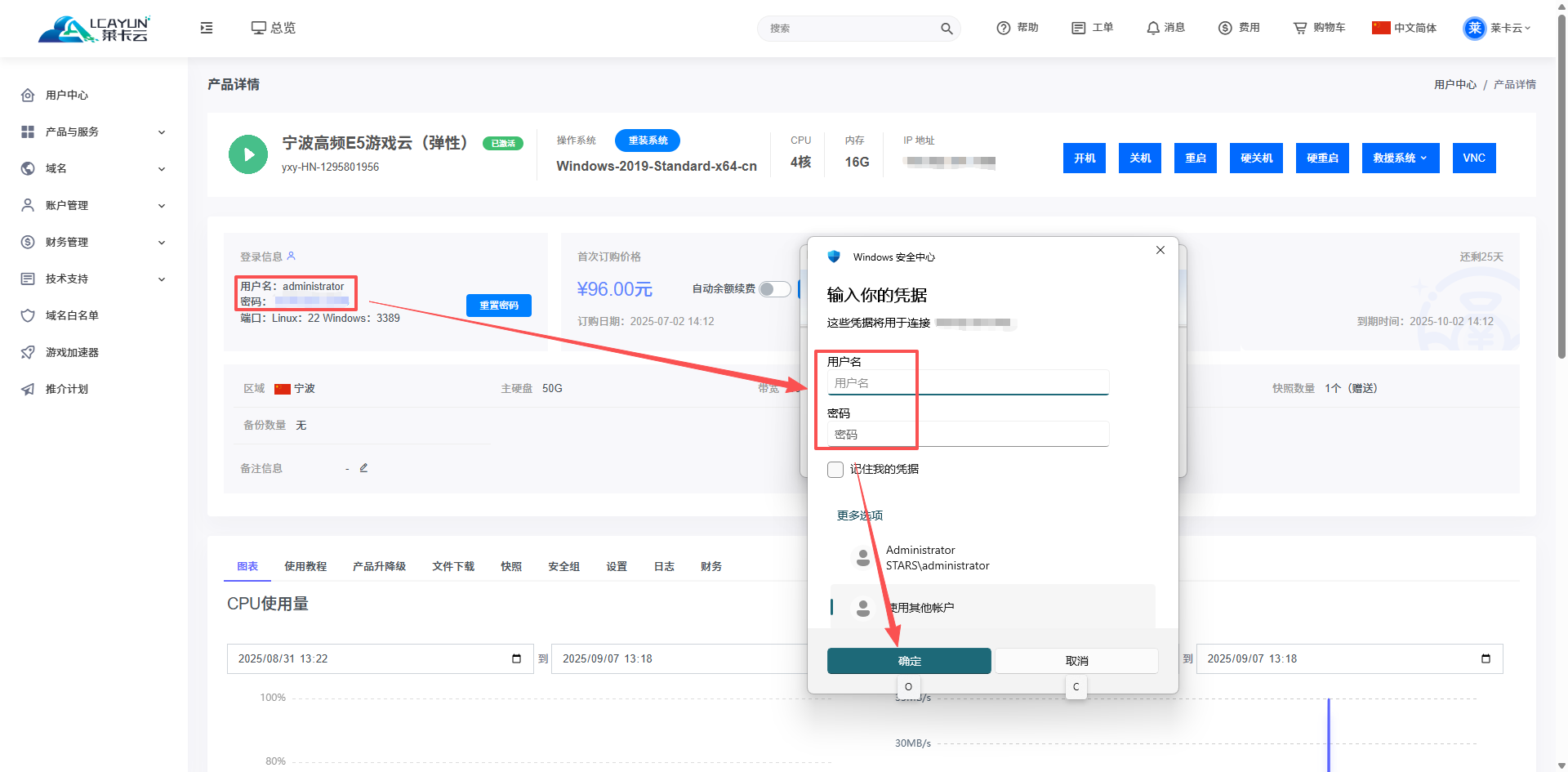
登陆进来后就是这个样子的

3、打开管理工具并设置公网IP
- 双击打开桌面的进化开服器
- 将你的云服务器IP地址复制粘贴到【我的公网IP框内】
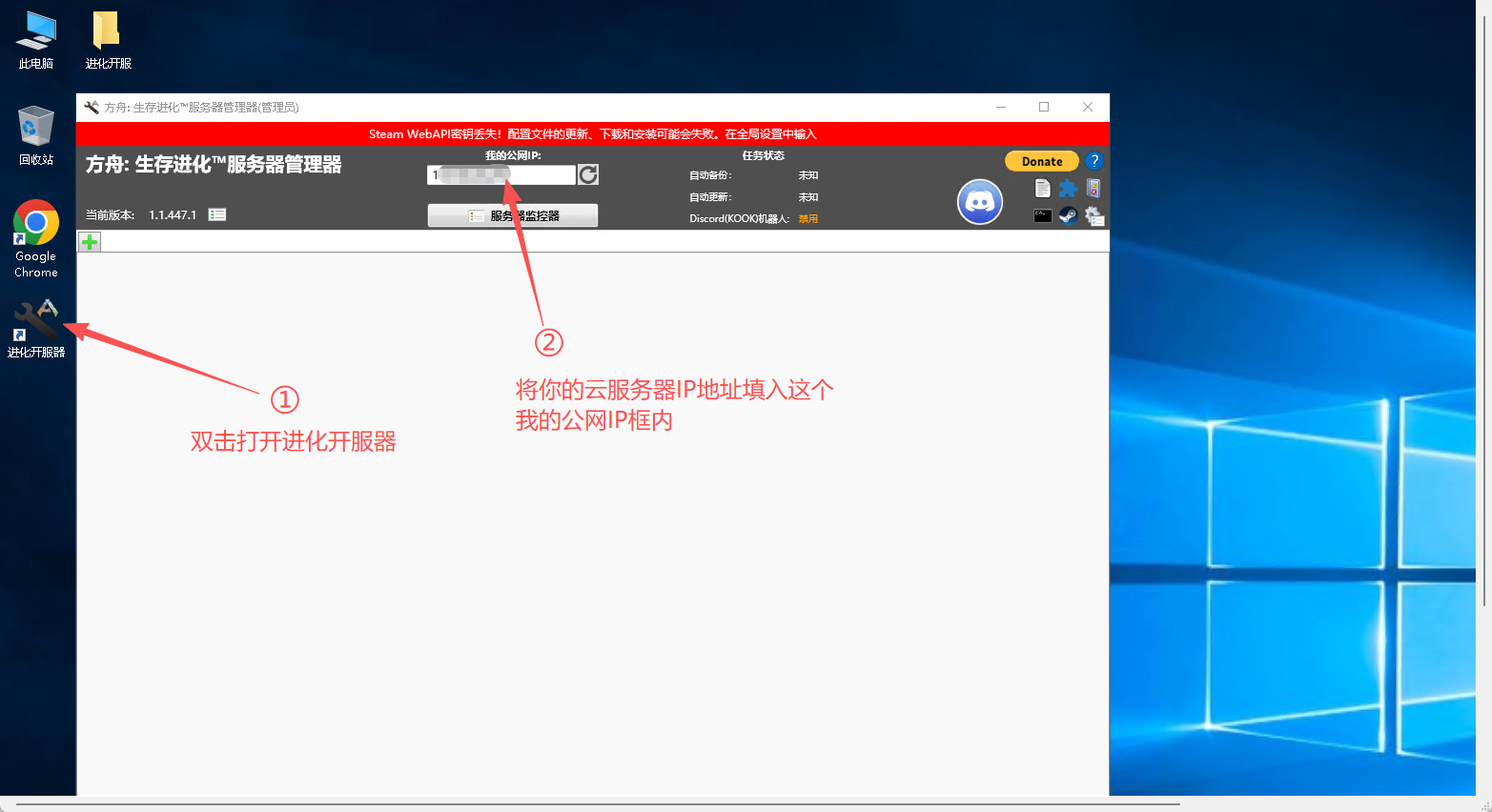
注意:填写公网IP后关闭软件重新开
注意:以下步骤每个配置文件都需要操作一遍,不是只操作一个就可以
4、创建配置文件(用于控制每个进化服务器)
你想玩多少个地图互通就创建多少个,此步骤只做一次示例,其他配置文件操作一样
- 点击管理工具内的绿色加号【+】
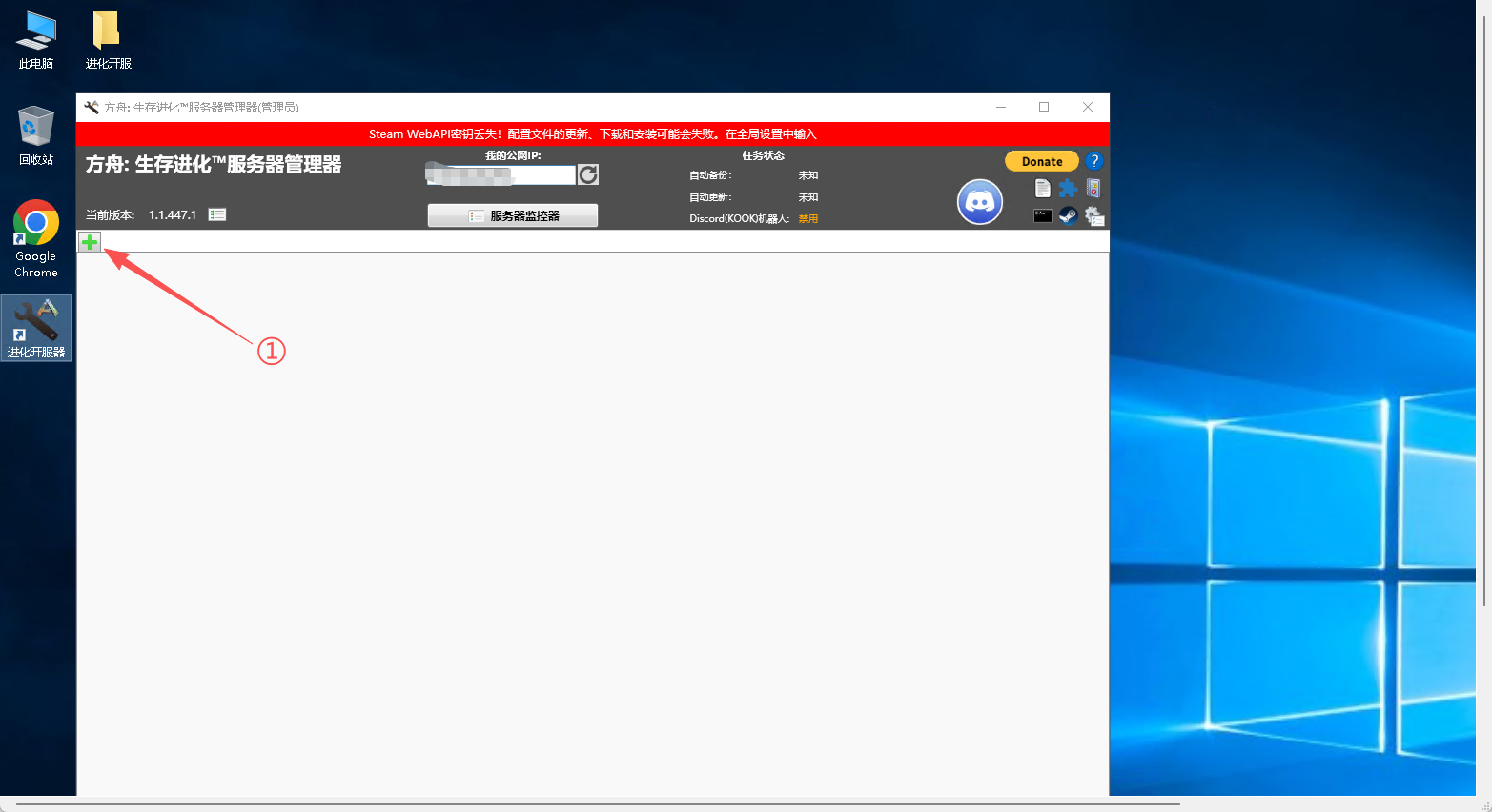
- 点击安装
会自动安装方舟:进化服务端,安装需要等待,1个服22G,预计需要28分钟一个
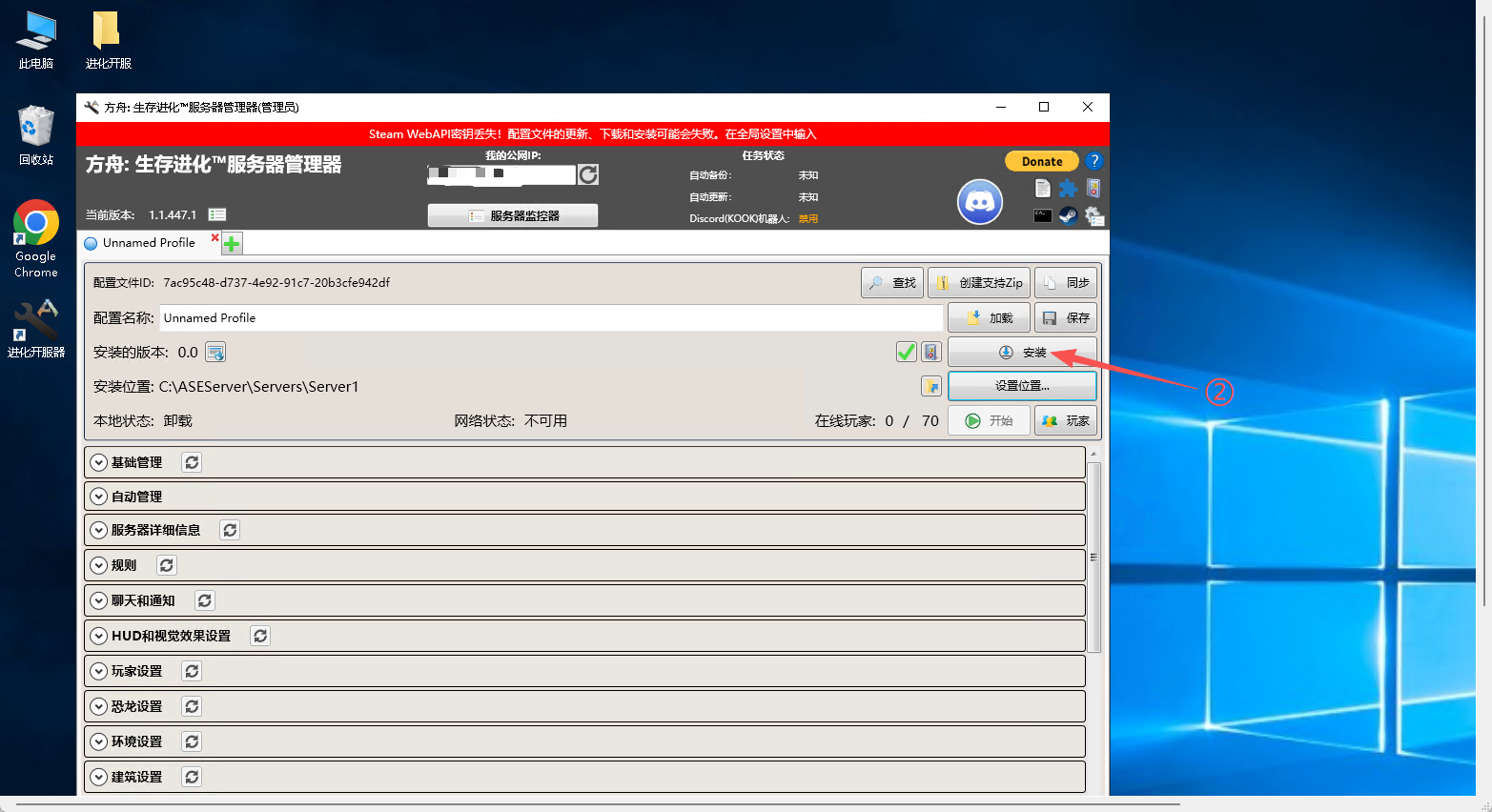
看到[UPDATER] Finished upgrade process.说明服务端安装完成(安装完成后白色框就可以关闭了)
后续服务器需要更新点击【更新/验证】
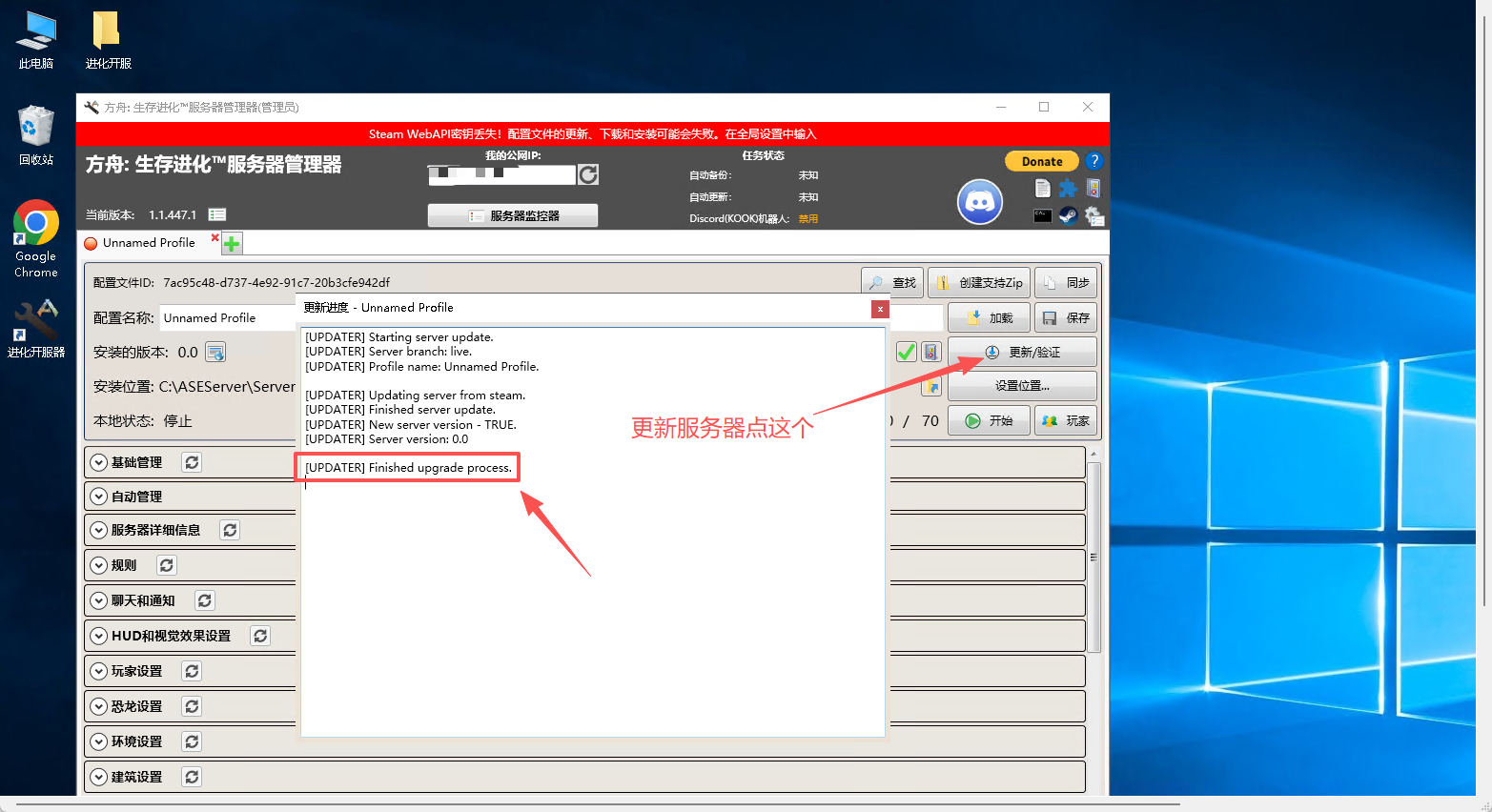
5、设置每个配置文件的端口
每个配置文件的端口都必须使用不同的端口,因为设置端口相同,先开的服务器会占用,后开的服务器无法使用该端口就会开服失败
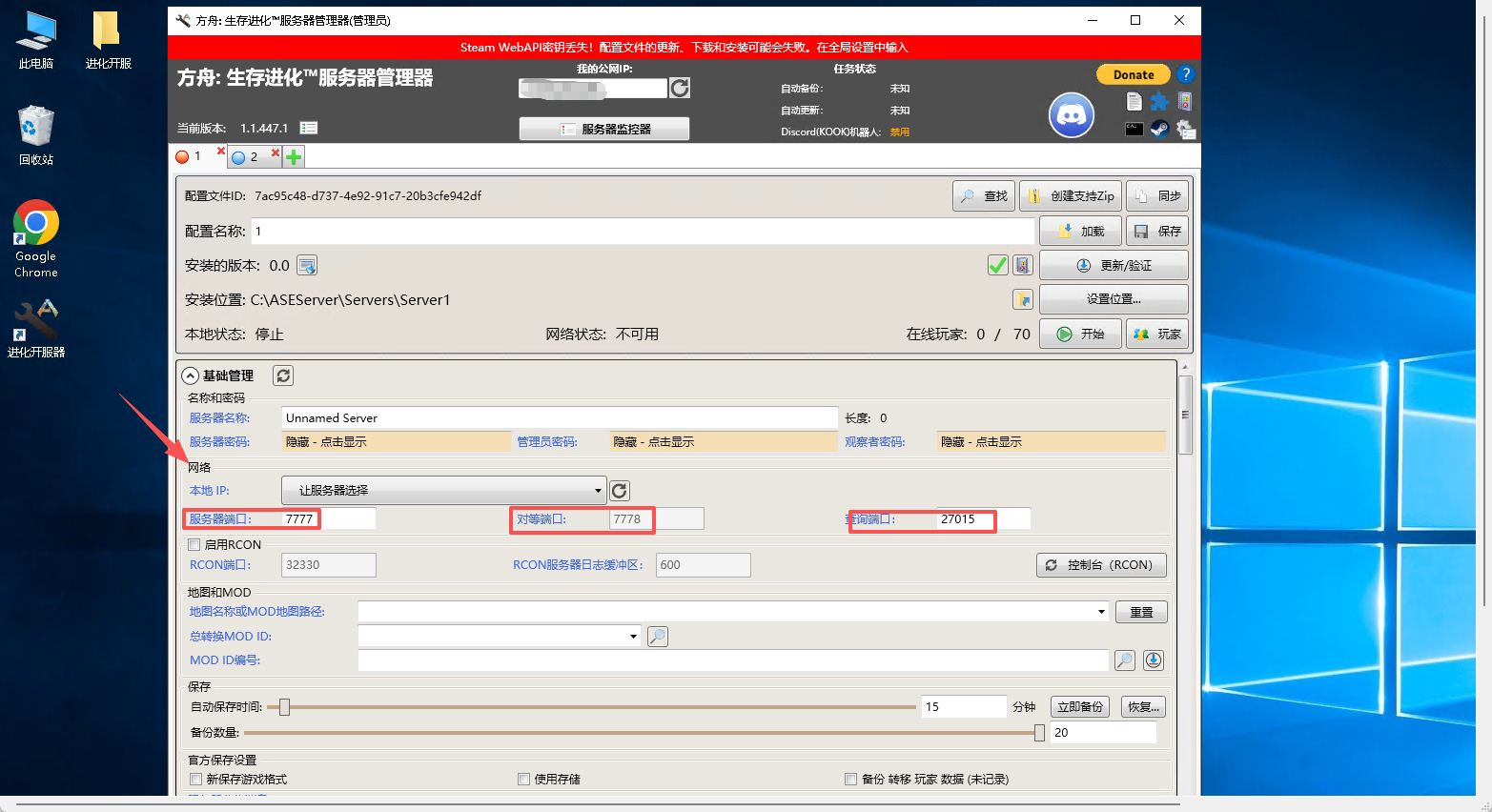
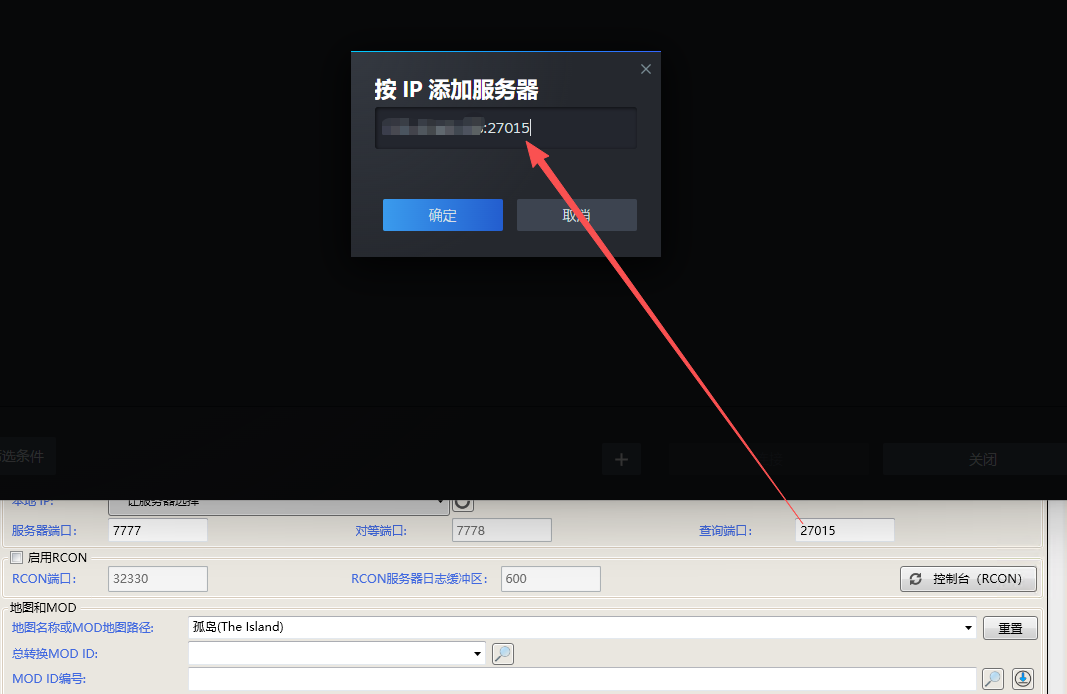
在配置文件的基础管理中找到网络设置,设置服务器端口以及查询端口
如何设置不同?
示例:假如你创建了两个配置文件,文件1中的
服务器端口=7777
对等端口=7778
查询端口=27015
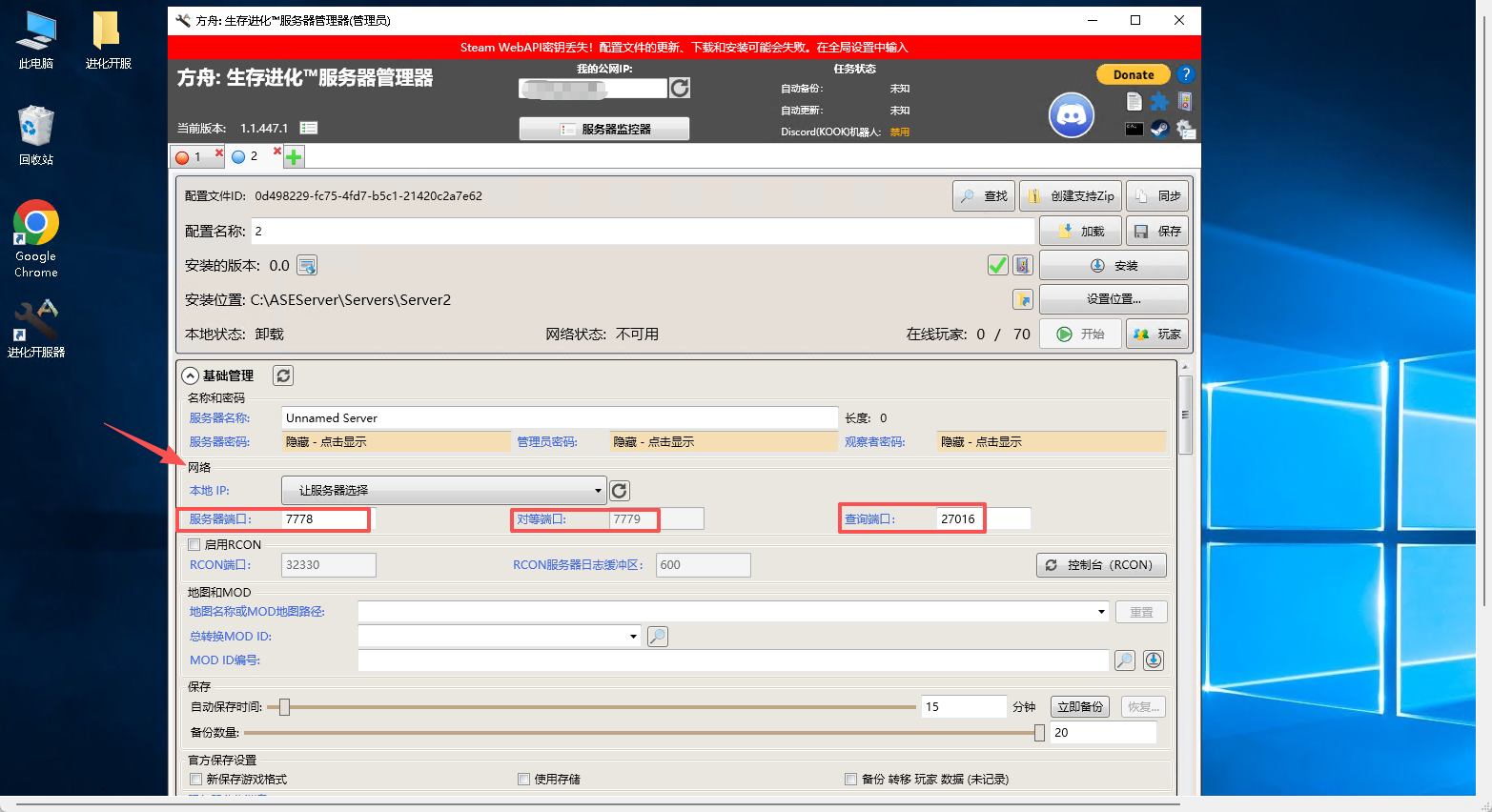
那么文件2中的
服务器端口就不能再使用7777,可以是7779或其他
对等端口会自动+1可以不管
查询端口不能再使用27015,可以是27016或其他
6、设置跨服集群
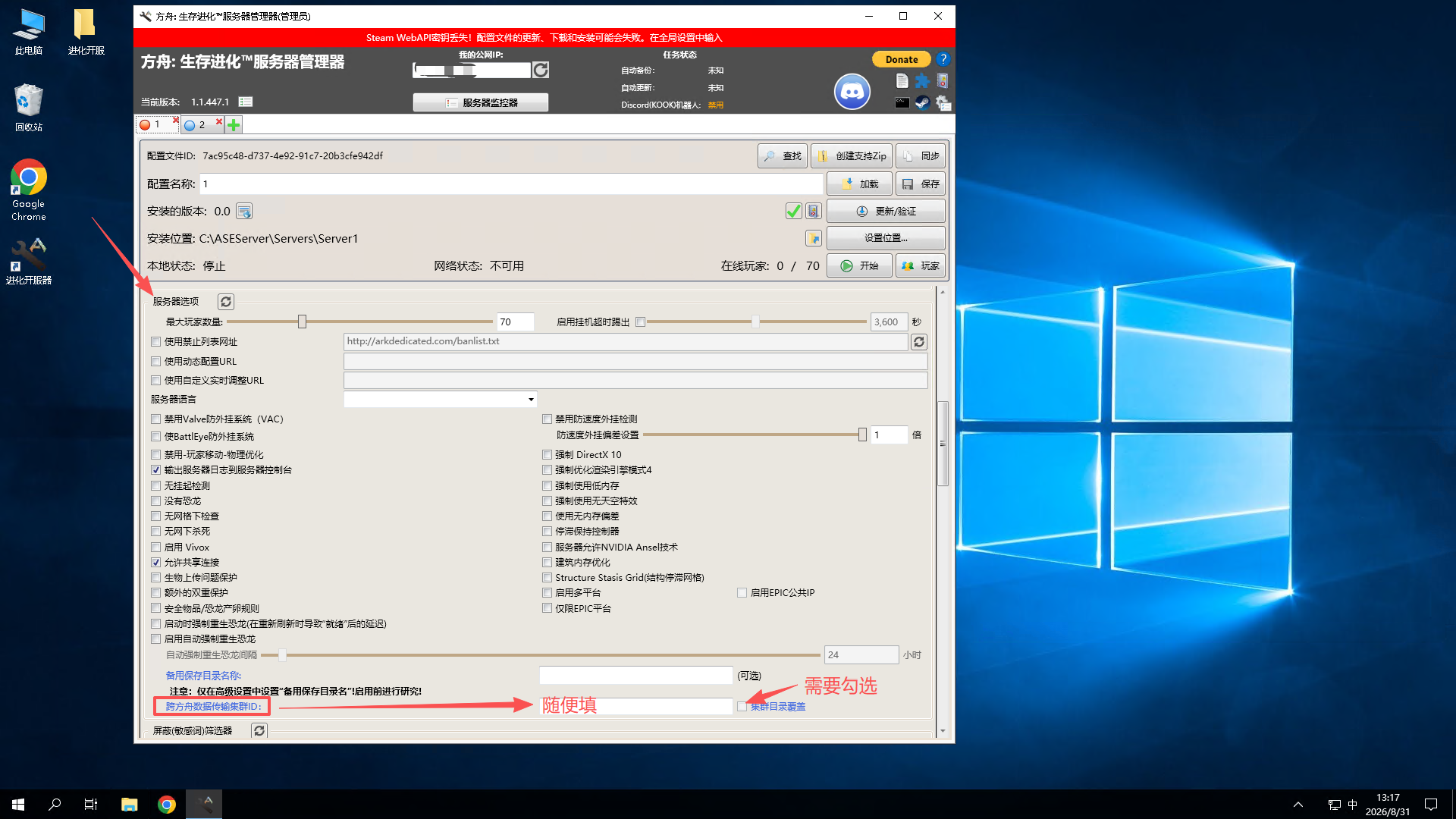
同样在基础管理中下拉找到服务器选项类设置
- 找到跨方舟数据传输集群ID
- 在右边的框内随意填写,1也可以
- 勾选集群目录覆盖选项
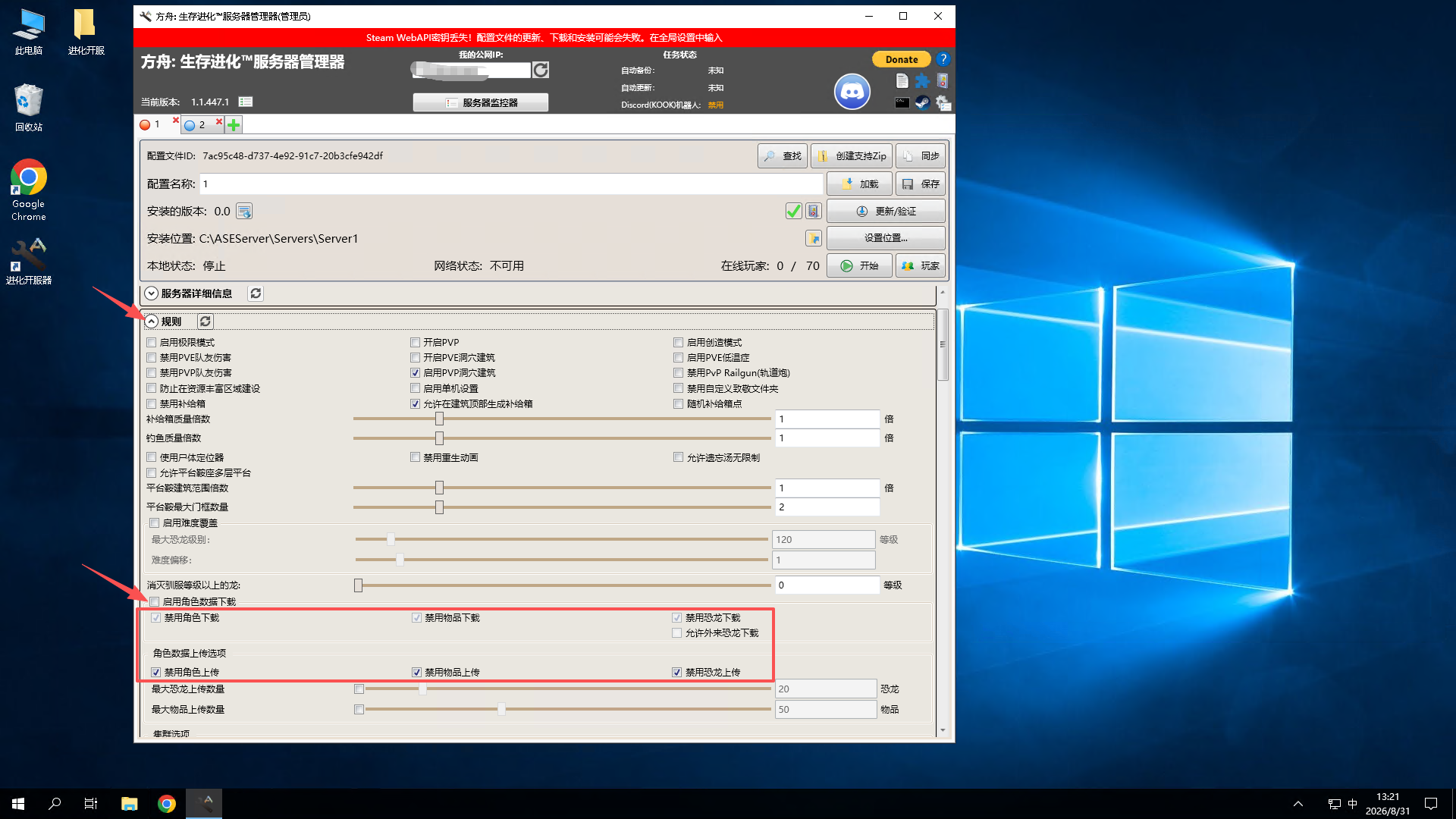
在规则类目中可以根据自己的想法去设置跨服的玩法
例如开启角色下载玩家才能将服1的角色带到服2玩
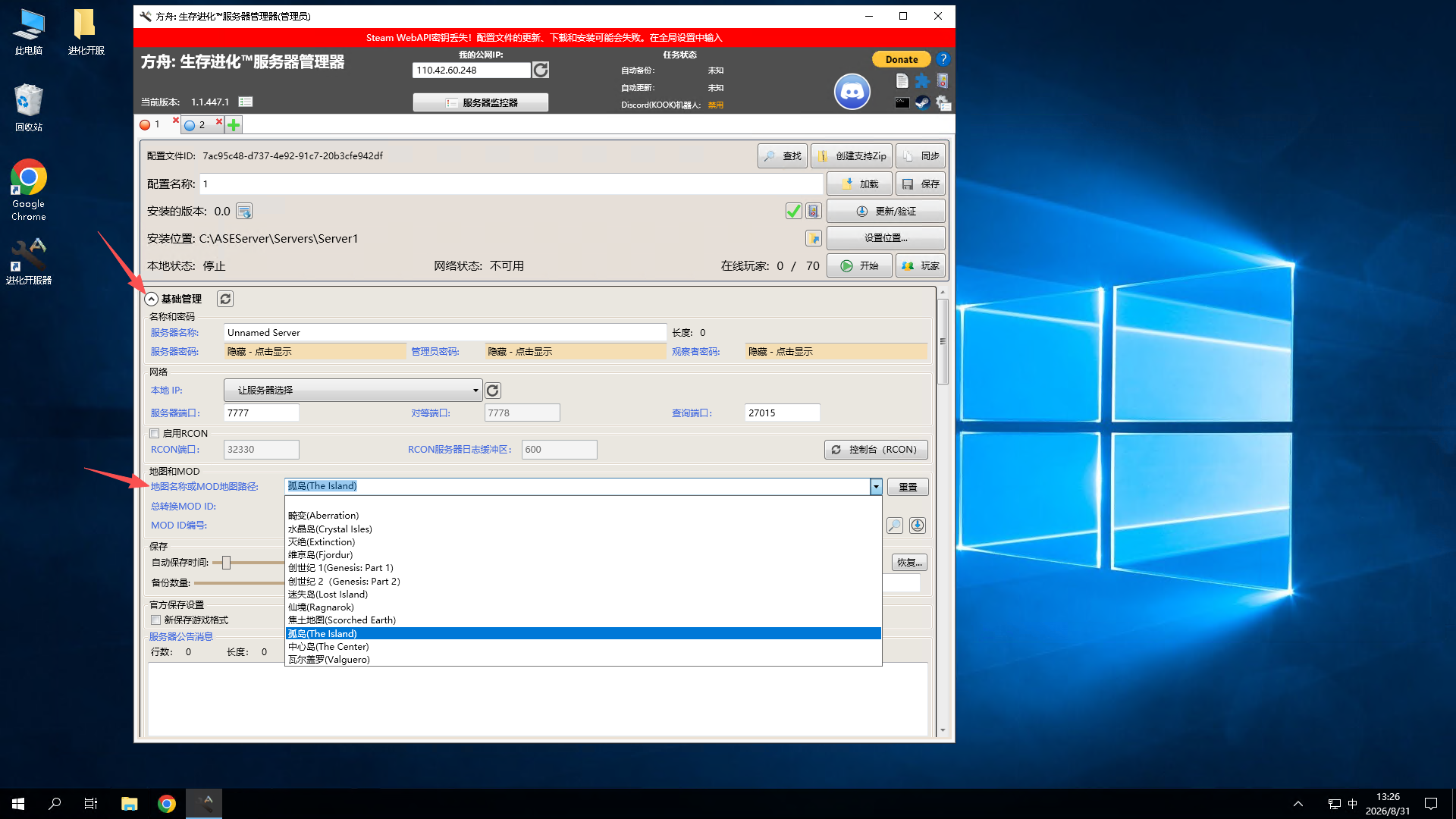
7、开服
在基础管理中设置服务器的地图(不同配置文件可设置不同地图,当然会有不一样的配置占用)
每次在工具修改完都必须点击保存,不保存则无效
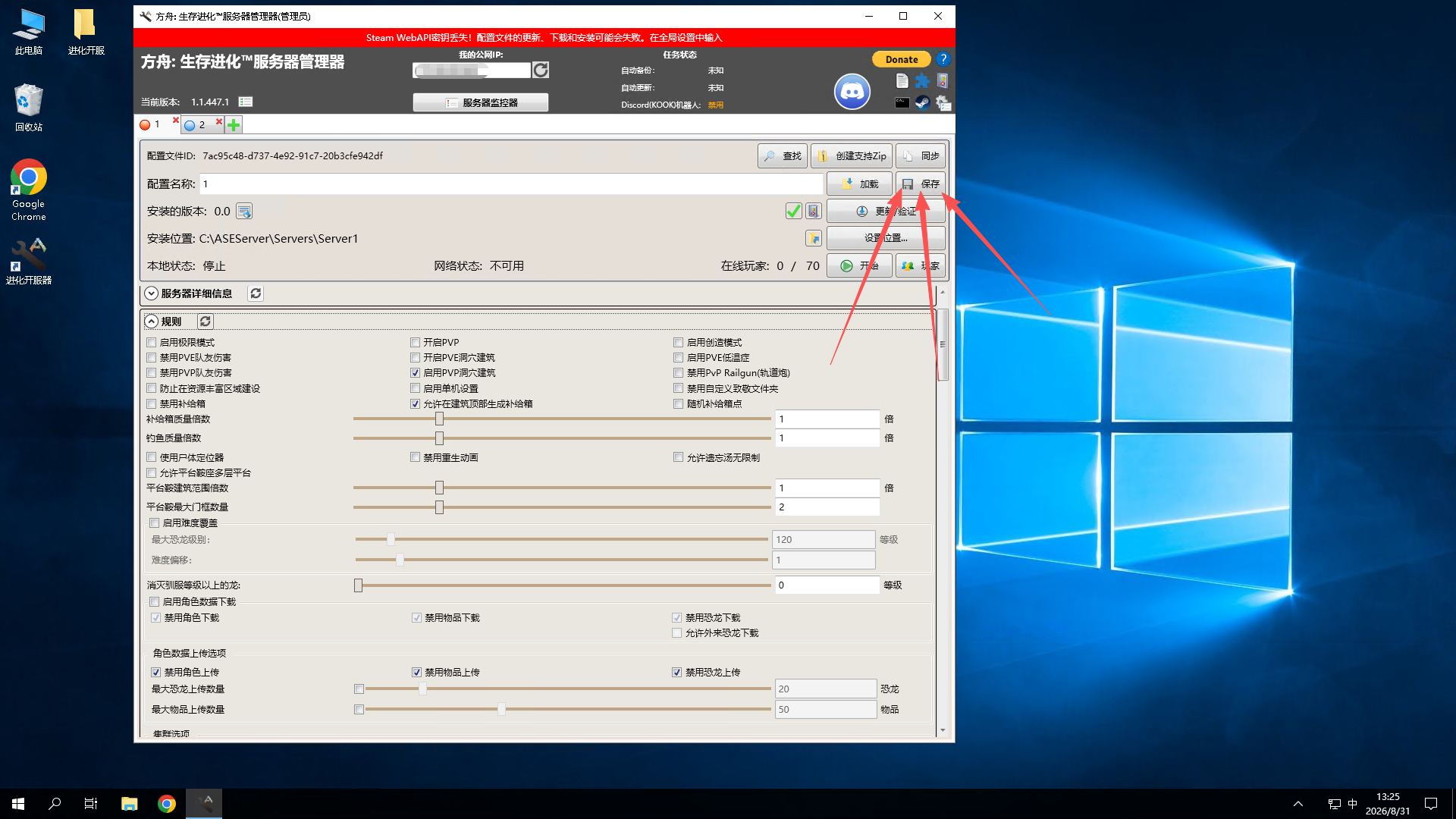
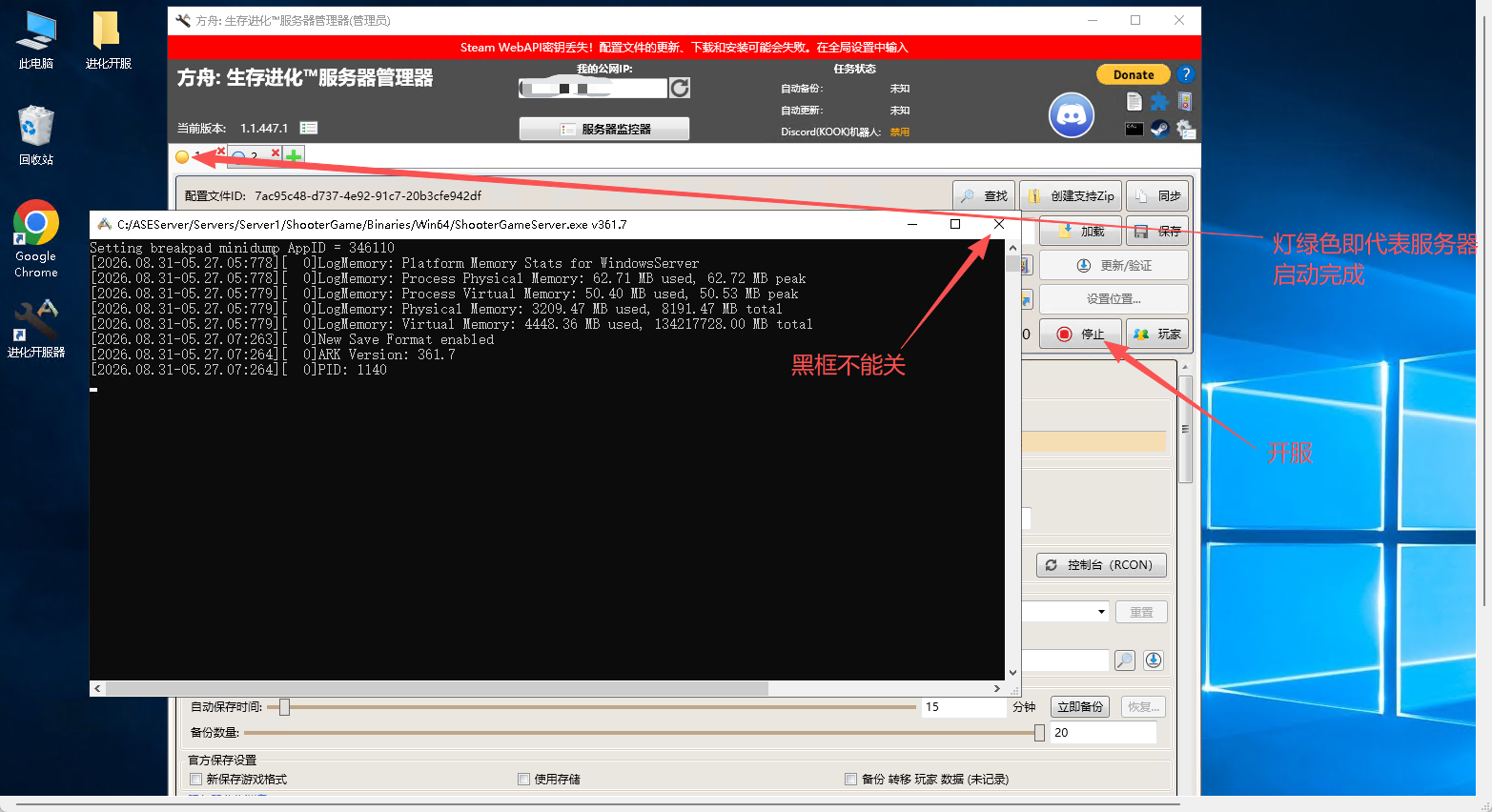
保存后点击开始
以下3点需要注意👇
- 出现的黑框不能关闭
- 每个配置文件旁边的小灯变成绿色服务器才算启动完成
- 服务器的配置一定要足够运行你所有运行的进化服务器,否则云服务器会崩溃
8、连接游戏
等灯变成绿色之后就可以连接游戏了
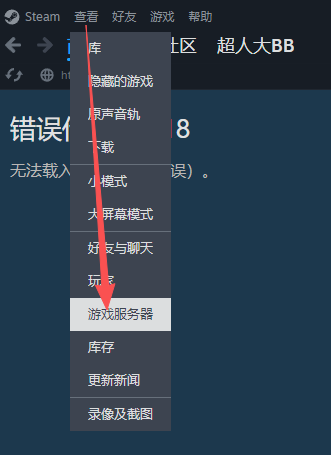
1、在你的steam平台左上角点击【查看】后选择【游戏服务器】
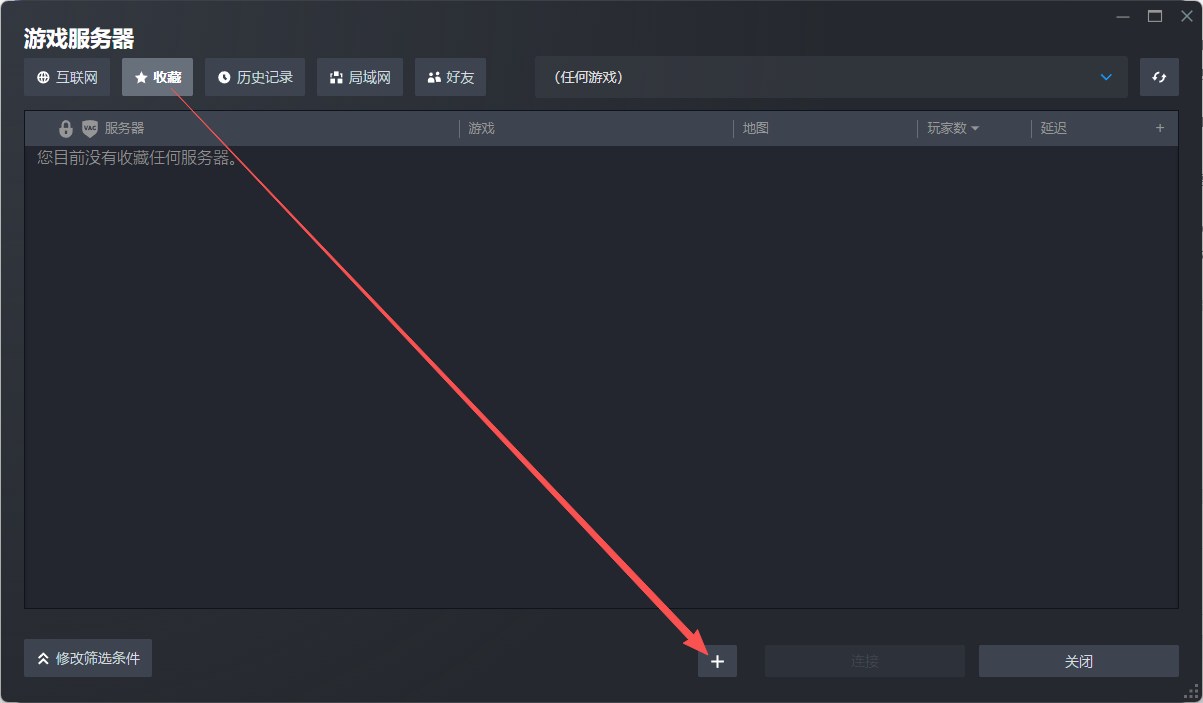
2、再弹出来的游戏服务器中选择【收藏】后点击下面的加号【+】
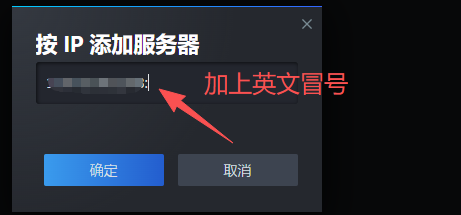
3、复制你的云服务器IP地址粘贴进去
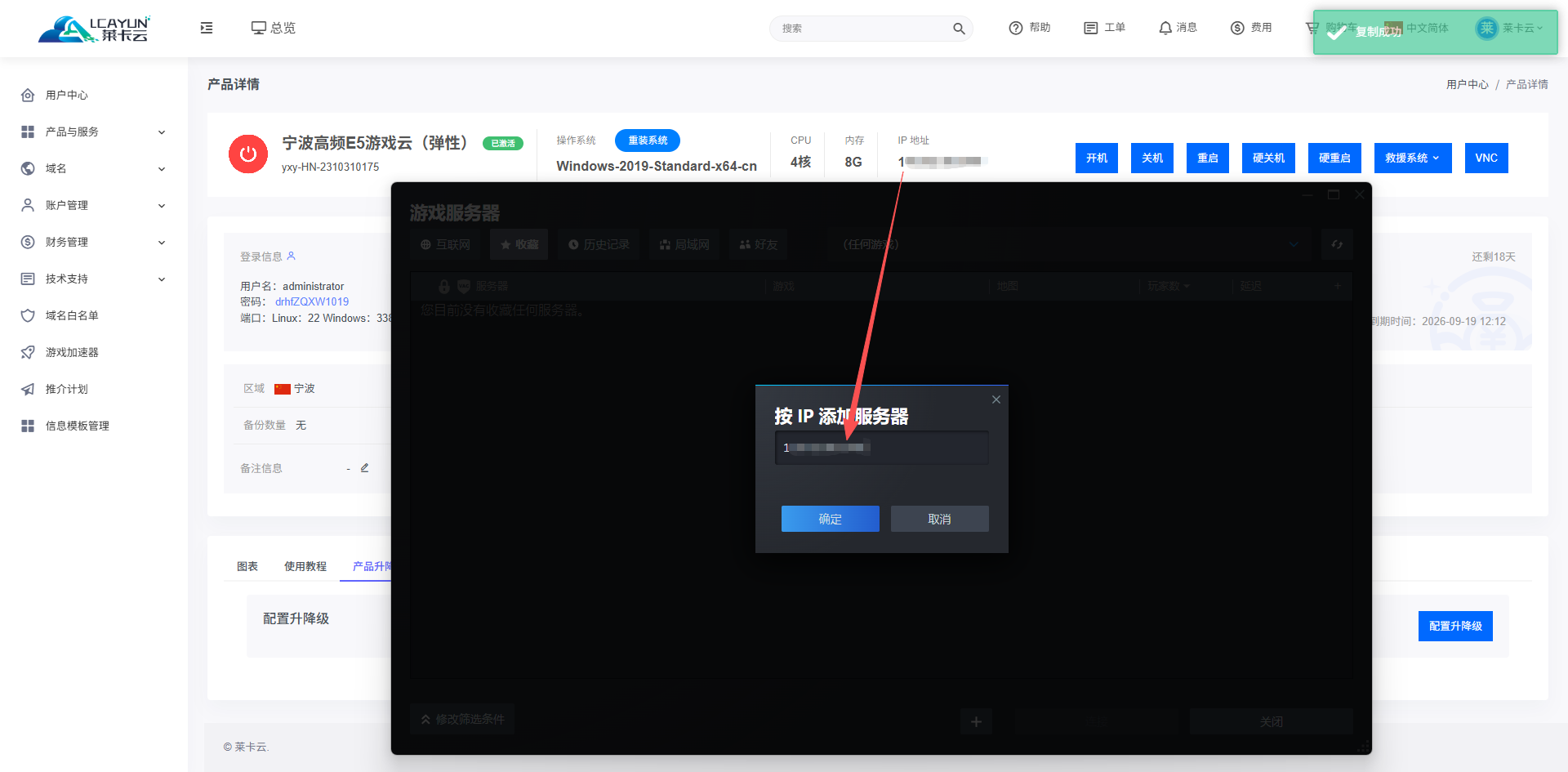
4、在地址后面加上英文的冒号
注意:一定要英文的冒号,不知道如何打英文冒号请复制右边框内冒号👉【:】
5、加上你的每个进化服务器设置的查询端口
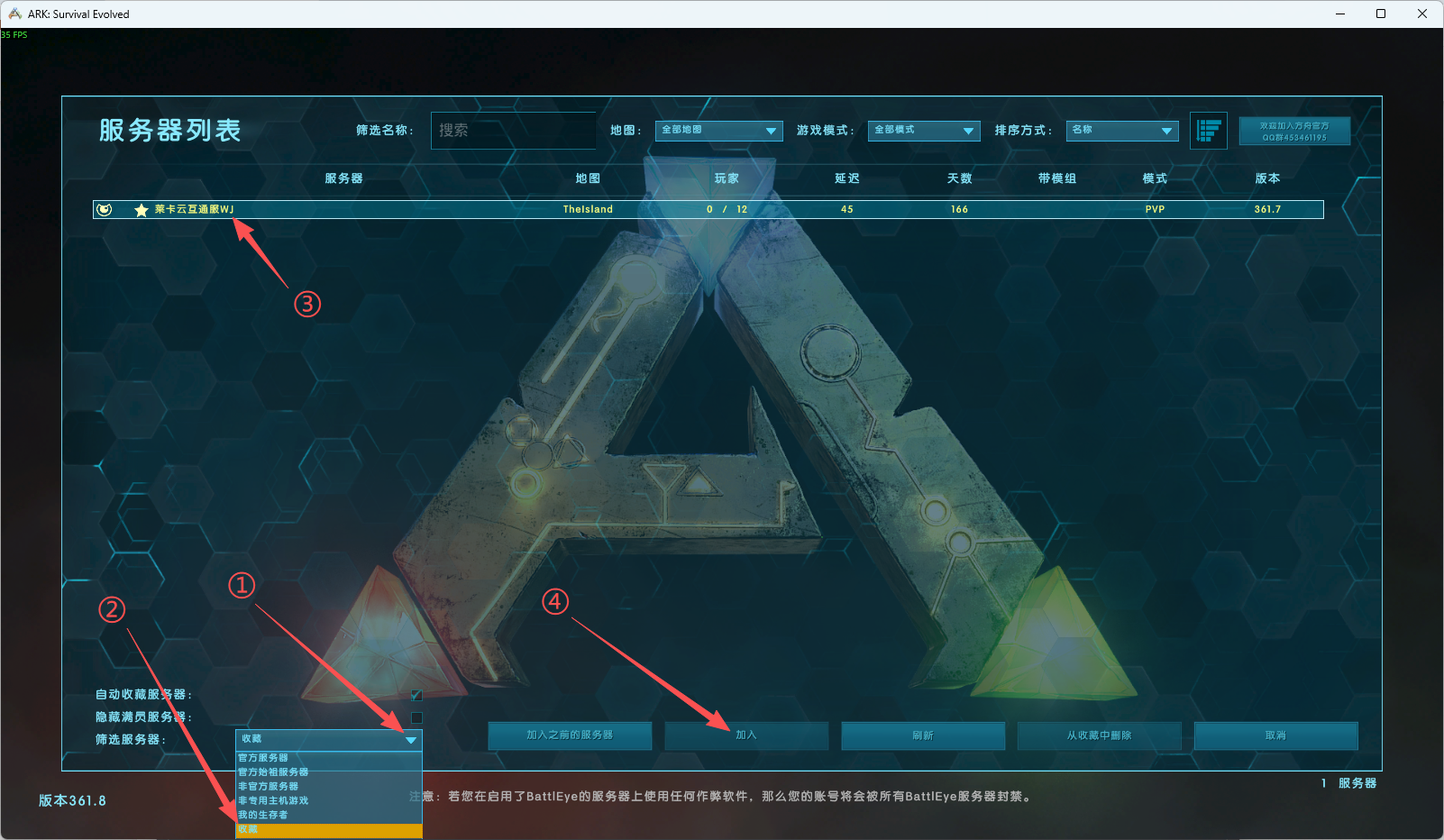
添加收藏后,打开你的游戏
- 左下角筛选改为收藏
- 选中你要进入的服务器
- 点击加入

文章评论